MacBook Airの画面サイズや作業スペースに物足りなさを感じ、外部モニターの導入を検討していませんか。
「どのディスプレイが自分に合うか」
「接続や設定が難しそう」
「USB Type-CやHDMIケーブル、解像度の違いがよく分からない」
と悩む方も多いです。
この記事を読むと、下記のことが分かります。
- MacBook Airに最適なモニターの選び方
- サイズや解像度、パネルごとの特徴や最新トレンド
- コスパ重視・人気ランキング・Amazonレビュー
- USB Type-C対応やフリッカーフリーなど便利な機能
- ケーブルや設定方法、周辺機器の詳細
最新のおすすめモニターを比較し、快適な作業環境づくりに役立つ内容なので、ぜひ最後までご覧ください。
MacBook Airにおすすめの外部モニター最新トレンド【2026年版】
MacBook AirやProをお使いの方には、外部モニターの導入が大きくおすすめです。
外部モニターを使えば、画面サイズや解像度を大幅に拡大でき、日々の作業効率が劇的に向上します。
MacBookだけで作業していると、表示領域が限られているため、複数ウインドウの切り替えやExcel・動画編集などの作業が煩雑になりがちです。
外部ディスプレイを追加することで、精神と時の部屋から出てきた悟空レベルに進化し、先をいく作業のスピードや快適さを体験できます。
MacBookには万全に使えるモニタータイプやケーブル、接続規格(USB Type-C、HDMI、DisplayPortなど)があり、各モデルや用途によって適切な選択が必要です。
最新の外部モニターは、映像の表示が美しく省スペースで、パネルの種類や機能(フリッカーフリーやブルーライトカット)も充実し、長時間の作業でも目に優しい設計が進んでいます。
また、USB Type-C端子搭載でケーブル1本で給電とデータ転送が可能なので机の上もスッキリ。
モニターは「永遠に視線を向ける仕事道具」だからこそ、快適な作業環境を実現するためにもこだわりの製品選びが重要です。
MacBookユーザーにおすすめの最新外部モニターについて、選び方や注目ポイントもあわせて紹介していきますので、仕事や学習・クリエイティブ作業すべてに最適な環境を手に入れてください。
MacBook Airをデュアルディスプレイ化するメリットと作業効率アップ術
MacBook Airに外部モニターを接続するメリットは主に表示領域の拡大と作業効率の向上です。
MacBookシリーズは13〜16インチ程度のディスプレイが多いですが、Excelやイラスト制作、写真編集といった作業では細部が見えにくいことがあります。
外部モニターを使えば、一度に多くの情報を表示でき、細かな操作や比較も楽に行えます。
また、MacBook Airと外部ディスプレイの2画面環境では、ウィンドウの切り替えが減り、作業のスムーズさが格段に向上します。
例えばWebブラウザを大きなディスプレイで表示しつつ、MacBook本体では資料作成を進めるなどのマルチタスクも快適です。
自宅やオフィスでの仕事、学習でデータや画像の比較、複数アプリ同時操作をストレスなく進められるのは大きな利点です。
デュアルディスプレイにすることで効率だけでなく、作業姿勢の改善や目への負担軽減にも繋がる場合も多いため、外部モニター導入はMacBookユーザーの快適なワーク環境には欠かせない選択です。
MacBook Airの外部モニター選びで押さえるべき重要ポイント
MacBook Airで使う外部モニターを選ぶときに重要なのは、ディスプレイのサイズと解像度、接続端子の種類、パネルの種類、そして用途に合わせた機能です。
サイズでは24〜27インチが使いやすさの観点から人気です。
そして解像度はフルHDよりもWQHDや4Kの方が細かい表示が可能になるため、画像編集や仕事で細部までくっきり映したい場合に特におすすめです。
また、MacBook本体のThunderbolt/USB Type-C端子に対応したモニターなら、ケーブル1本で画面出力と同時に給電もでき、配線もすっきりまとめられます。
パネルはIPSパネルが色再現性や視野角で評価が高く、クリエイターや動画編集、仕事にも適しています。
VAパネルはコントラストが高く、映画や暗所での作業に強みがあります。さらにフリッカーフリーやブルーライト軽減など目にやさしい機能も重視しましょう。
用途や予算によって選択肢も幅広いですが、仕様や対応状況は製品ページや公式サイトで事前に詳細を確認しておくことが安心です。
自分のMacBookやワークスタイルに合った外部モニターを選べば、快適さも作業効率も大きく向上します。
モニターのサイズ・解像度・パネル別の選択基準とQHDのおすすめ理由
モニター選びではサイズとして24インチや27インチが主流ですが、広い作業領域を確保したいなら27インチが推奨されます。
27インチはエクセルや資料の2画面表示でも見やすく、多くの情報が一度に確認可能です。
解像度ではフルHD(1920×1080)よりもWQHD(2560×1440)が特におすすめです。
WQHDディスプレイはテキストや画像をより鮮明に表示できるため、長時間の作業でも目の負担が軽減しやすいことがポイントです。
また、表示領域が広く、ウィンドウを並べての作業やデータ比較にも最適です。
MacBookの場合、4Kの高解像度ディスプレイも選択肢になりますが、27インチクラスであればWQHDがバランスの良い解像度です。
理由は、表示サイズの最適化がしやすく、MacBook本体とのスケーリングも自然になるため、文字やアイコンがぼやけにくく、快適な使用感が得られます。
フルHDでは表示領域が不足したり、Retinaディスプレイ特有の美しい表示品質が活かせないケースもありますので、MacBook用の外部モニターにはWQHDを積極的に選ぶことが多くのユーザーから支持されています。
パネルはIPSタイプが普段使いにも仕事にも幅広く対応できるのでおすすめです。
USB Type-C対応モニターでケーブル1本接続&給電の便利さを解説
USB Type-C対応のモニターは、MacBookとモニター間を1本のケーブルだけで接続できるのが大きな魅力です。
QHDやフルHDの高解像度映像が手軽に表示されるだけでなく、このケーブルで同時に給電もできるため、電源アダプター不要で机の上がすっきりします。
特に27インチのIPSディスプレイは色の再現性やコントラストが安定し、仕事や動画視聴、ゲームまで対応できる多機能モデルが増えています。
応答速度1msや専用ゲームモードなどゲーミング機能も搭載されているモデルは、映像の滑らかさや表示設定の多彩さもポイントです。
さらに高さや角度調整も可能なスタンドや、内蔵スピーカー付きで外部スピーカー無しでも十分なサウンドが楽しめます。
ローブルーモードやフリッカーフリー機能も充実し、長時間のパソコン作業や動画視聴でも目の負担をしっかり軽減します。
デスク周りをシンプルに保ちたい方や快適なワークスペースを求める方におすすめです。
HDMI・DisplayPortなど映像入力端子の種類とMacBook Airの対応状況
MacBook Airでは、外部モニターへの接続には主にUSB Type-C(Thunderbolt)、HDMI、DisplayPortなどの映像入力端子が利用されます。
最新のMacBook AirやProは、特にUSB Type-CやThunderbolt 3/4端子を標準搭載しているため、これに対応したモニターなら高画質映像の出力から給電までケーブル1本で完結できます。
HDMI端子対応のモニターは幅広く流通していますが、MacBook側にHDMI端子がない場合はUSB-C to HDMIアダプターを使うのが一般的です。
DisplayPortやMini DisplayPort対応の場合もアダプタやケーブル変換が必要となるケースがあります。
使いたいモニターの端子とMacBook本体の仕様を事前に確認し、正しいケーブルまたは変換プラグを準備するのが重要です。
日々の作業を快適に進めるためには、接続可能なモニターと対応するケーブルの選択がポイントとなります。
最新機種の場合、USB-C端子搭載の外部ディスプレイの選択肢がどんどん増えており、映像出力と周辺機器の同時接続等、利便性がアップしています。
長時間作業や動画視聴に最適なフリッカーフリー&ブルーライト軽減モニター
長くMacBookで作業を続けるなら、目の負担軽減機能が充実したモニターを選ぶことが大切です。
ブルーライト軽減機能は、画面から発する短波長の光をカットし、目の疲れや睡眠への影響を抑える工夫です。
特に380~450nmのブルーライトを減らすことで、読書や資料作成などの作業でも目の疲れが和らぎます。
一方、フリッカーフリー機能(DC方式バックライト)は、画面のちらつきを防止し、長時間モニターを見続ける場合の眼精疲労をしっかり軽減してくれます。
色校正やデザイン作業などではブルーライト機能をオフにし、フリッカーフリーの恩恵だけ活用することもおすすめです。
作業内容によって画質設定や目の負担軽減機能を柔軟に調整できると、幅広い用途に対応できます。
最新のフリッカーフリー&ブルーライトカット搭載モニターを選ぶことで、作業効率がアップするだけでなく健康にも配慮した快適なMacBook環境を構築できるでしょう。
仕事・学習に快適な画面表示と色再現を実現するディスプレイのチェックポイント
仕事や学習、クリエイティブな作業に最適なモニターを探す際は、パネルの違いと色再現性を重視してください。
IPSパネルは視野角が広く、色再現性が高いため写真編集やイラスト制作、動画編集にも最適です。
周囲から見ても色や明るさのズレが少なく、共同作業にも向いています。
VAパネルのモニターは高コントラスト比で黒がより深く表現されるため、映画鑑賞や暗めの作業環境におすすめです。
また、HDR対応モニターは明暗の幅が豊かになり、よりリアルな映像体験や繊細な画像編集も可能となります。
Adobe RGBやDCI-P3の広色域カバー率が高いディスプレイは色彩管理が厳密な制作現場でも強みを発揮します。
自分が重視したい用途や長時間の作業快適性、複数端子や可動スタンド付きといった使い勝手も確認し、表示・色・コントラスト・多機能性など、バランス良くチェックしながら理想のモニターを選びましょう。
モバイル対応や縦画面可能なモニターで環境を自在にカスタマイズ!
作業スペースや自分のワークスタイルに合わせて最適な環境を整えたい方には、モバイル対応モニターや縦画面にもできるディスプレイがおすすめです。
ノートパソコンと接続できるモバイル型モニターは薄型・軽量で持ち運びも便利。
外出先やサテライトオフィス、自宅など場所を問わず快適な画面環境を構築できます。
縦画面(ピボット)対応のモニターなら、長い文書やWebページ編集作業で一度に多くの情報が確認でき、生産性を高められます。
さらに、モニターアームを使えば画面の高さや角度、位置を細かく調整できるため、肩こりや眼精疲労の予防にもつながります。
空間を有効活用するアイテムとして、モバイル液晶やピボット対応モニター、アームなどの活用も積極的に検討しましょう。
スピーカー搭載や多機能な外部ディスプレイの便利機能を比較
MacBookと外部ディスプレイを組み合わせる際は、モニターにどんな便利機能があるかも重要なポイントになります。
たとえばスピーカー内蔵モデルなら音楽や動画の視聴も手軽になり、外付けスピーカー不要でデスクもすっきりします。
また、USBハブや複数端子搭載モデルは周辺機器との接続も容易で、充電やデータ転送もまとめてこなせます。
外部モニターには低価格で手軽に導入できるものから、解像度・色再現・スタンド機能が充実したハイスペックタイプまで揃っています。
用途や予算に合わせて納得できる「落とし所」を見つけることが大切です。
MacBookに合うシリーズや最新モデルを比較し、自分の作業やライフスタイルにマッチするディスプレイを選ぶようにしましょう。
MacBook Airに最適なおすすめモニター
MacBook Airにマッチする外部モニター選びでは、コスパと性能のバランスが大切です。
ウルトラワイドモニターや24〜30インチクラスのディスプレイを選ぶことで、作業スペースを大きく拡張できます。
最新の外部モニターはUSB Type-CやHDMI、DisplayPortなどさまざまな端子に対応しており、多機能で映像やデータ転送、給電もこなせる製品が増えています。
シリーズごとの機能比較やサイズ選択、QHDやフルHD解像度の違いなども重要です。
メーカーやモデルによっては、フリッカーフリーやブルーライトカット、可動スタンド、内蔵スピーカーをはじめとする周辺機器機能も搭載されており、あらゆる使用環境に柔軟にフィットします。
Amazonや楽天、各専門サイトのレビュー・ランキングを活用することで、実際の使用感や評価も比較しながら選択が可能です。
端子の種類、パネル性能、給電やデータ転送の利便性を細かく確認して、仕事・学習・動画視聴などあなたの環境に合ったモニターを見つけてください。
人気ランキングから用途別におすすめモデルを紹介しておりますので、MacBookユーザーが満足できる一台を見つけましょう。
Amazon・人気サイトで高評価のMacBook外部モニター口コミ・レビュー集
MacBook向け外部モニターに関する口コミやレビューは、Amazonや人気比較サイトで数多く確認できます。
購入前にチェックしたい実際のユーザー評価は、使い勝手や画質、対応端子、サイズ感、映像の鮮明さや汎用性といった項目で細かく比較可能です。
売れ筋ランキングを参照すれば、どの製品が人気なのか一目でわかるのもおすすめポイント。
購入者によるレビュー内容は、商品ページや外部サイトで随時更新されるため、気になる製品の最新情報やコスパ・耐久性も把握しやすいです。
在庫や価格、パネル性能や付属ケーブルについてもサイトごとに違いがありますので、複数ショップやメーカーから公式の詳細を必ず確認するのが安心です。
ユーザーの評価や比較ランキングを活用し、ベストな外部ディスプレイ選びに役立ててください。
MacBook Airとモニターを簡単に接続する設定方法と必要なケーブル一覧
MacBook Airを外部モニターと接続する際は、対応する映像出力端子を確認し、必要なケーブルと設定を用意することが基本です。
最新のMacBookではUSB Type-C(Thunderbolt 3/4)が主流なので、対応モニターならケーブル1本で映像出力と充電が同時に行えます。
HDMIやDisplayPort入力のあるモニターの場合は変換アダプタや専用ケーブルの準備が必要です。
接続後は、MacBookの「システム設定」からディスプレイのレイアウト・解像度を調整し、自分好みの画面環境にカスタマイズします。
モニター側でも設定したい色味やコントラスト・輝度があれば、付属のボタン・ソフトで詳細調整しましょう。
映像ケーブル(Type-C to Type-C、HDMI、DisplayPort)や電源ケーブルの種類ごとに一覧で把握し、自分の作業環境やデバイスに合った接続方法を選択してください。
これで快適なデュアルディスプレイ・マルチモニター環境の設定が完了します。
モニターアームや周辺機器で快適なワーク環境をつくる方法
快適なワークスペース作りには、モニターアームや各種周辺機器の導入もポイントです。
モニターアームを使えば、ディスプレイの高さや角度・位置を自由に調整でき、自分の目線や姿勢に合わせた最適な配置が実現できます。
これは姿勢の改善や長時間作業時の肩こり・眼精疲労の予防にも役立ちます。
ノートPCスタンドや追加の充電ケーブル、USBハブなど周辺機器も活用すれば、デスクの省スペース化や使い勝手の向上を目指せます。
液晶モニターやアームは、簡単に取り付けできるものから、多機能で丈夫なモデルまで選択肢が豊富です。
公式サイトやランキングで人気のモニターアームや便利な周辺機器を比較し、自分のワークスタイルに合った快適な作業空間を整えましょう。
MacBook Air用モニター選びのまとめとおすすめモデルの総括
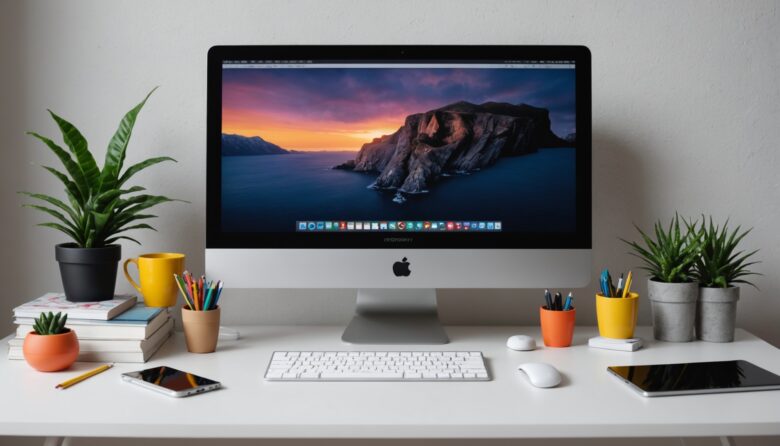
かたふみ家の日常・イメージ
MacBook Airに最適な外部モニターの選び方やおすすめポイントについて見てきました。
自分の用途や環境、MacBookの対応端子をしっかり確認し、最適な一台を探すことで作業効率も快適さもアップします。
【今回のまとめ】
- MacBookに外部モニターを導入することで、作業スペースや効率が大きく向上します。
- サイズは24〜27インチ、解像度はWQHDや4K、接続はUSB Type-C対応モデルが便利です。
- 目にやさしいフリッカーフリーやブルーライトカット機能、IPSパネルやHDR対応、スピーカー内蔵など自分に合った機能をチェックしましょう。
- モニターアームや周辺機器の導入で、デスクのスペースや姿勢も改善できます。
あなたにぴったりの外部モニターを見つけて、MacBook活用をさらに充実させてください。
気になる製品は公式サイトや各種レビューも参考に、早速チェックしてみませんか?